※本記事にはプロモーション(アフィリエイト広告)が含まれます。
「DifyでAIを使ってみたいけれど、何から始めればいいの?」と悩んでいませんか。Difyはプログラミングなしでチャットボットを作れるツールで、初心者でも数十分で動くものを完成させられます。本記事では、アカウント作成から最初のチャットボット公開までを、図解付きで順番に解説します。なお、n8nなど他ツールとの違いから知りたい方は、先にn8nとDifyの違いを5項目で徹底比較もご覧ください。
Difyとは?初心者でもAIアプリが作れるツール
Difyは、プログラミングなしでAIチャットボットやアプリを作れるノーコードのプラットフォームです。コードを書く代わりに、画面上で設定を選んでいくだけで、ChatGPTのようなAIアプリを自分で作れます。
初心者にとって嬉しいのは、テンプレートが用意されている点です。ゼロから組まなくても、用意された型をベースに調整するだけで形になります。まずは「自分専用のチャットボットを1つ作る」ことを目標に進めましょう。
Difyを始める準備(アカウント作成)
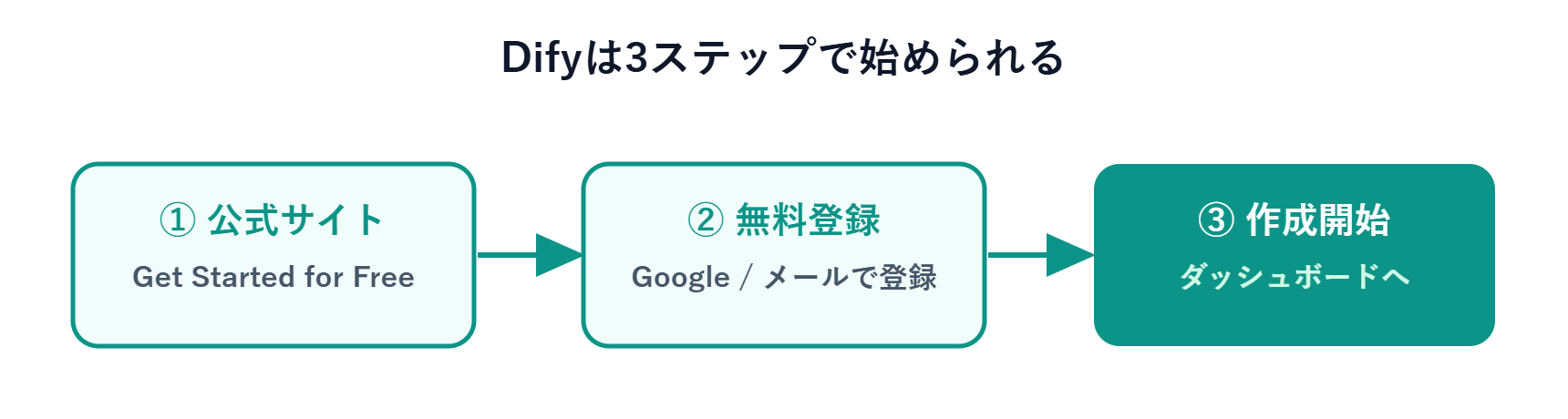
最初に、Difyを使える状態にします。ここはとても簡単で、3ステップで終わります。
クラウド版とセルフホスト版どちらを選ぶ
Difyにはクラウド版とセルフホスト版があります。初心者はまずクラウド版を選びましょう。インストール不要で、登録するだけですぐ使えます。本格的に使い込む段階になったら、後述のセルフホスト版を検討すれば十分です。
アカウント作成の手順
Difyの公式サイトにアクセスし、「Get Started for Free」ボタンをクリックします。あとはGoogleアカウントかメールアドレスで登録するだけです。登録が終わると、アプリを作るためのダッシュボード画面が表示されます。ここまでで準備は完了です。
初めてのチャットボットを作る手順
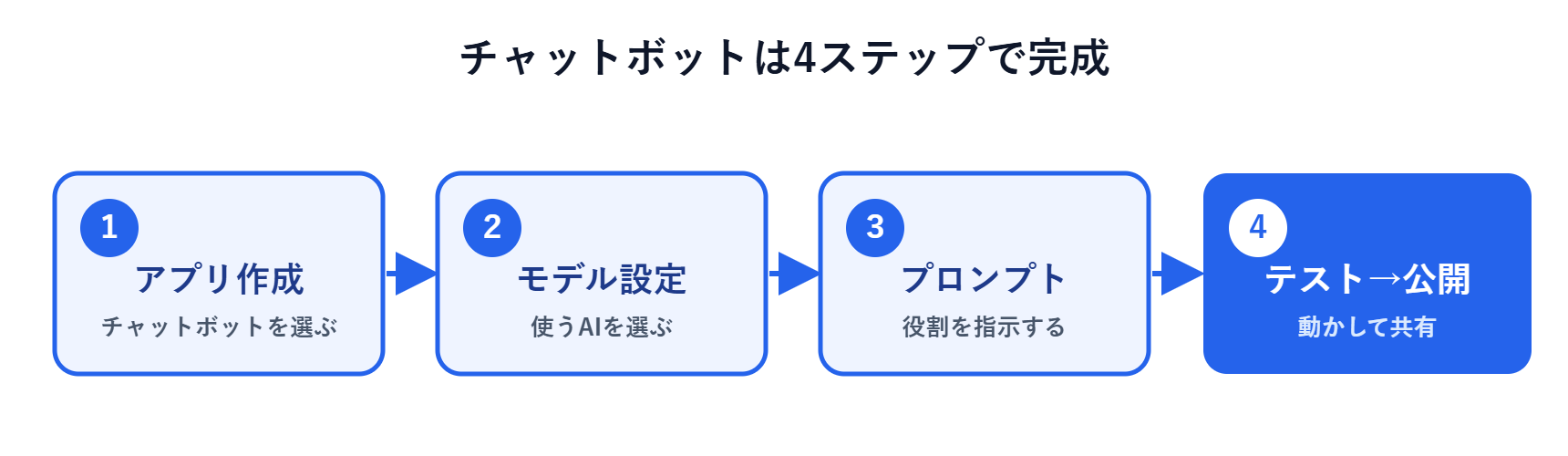
いよいよ本題です。チャットボット作りは、大きく4つのステップで進みます。
アプリを作成する
ダッシュボード左上の「アプリを作成する」から「最初から作成」をクリックします。アプリの種類を選ぶ画面が出るので「チャットボット」を選択します。オーケストレーション方法は「基本」でかまいません。難しい設定は後からでも変えられます。
名前とモデルを設定する
アプリの名前とアイコンを決めて作成すると、編集画面に入ります。ここで、チャットボットが使うAIモデル(GPTやClaudeなど)を選びます。最初は用意されたモデルのまま進めて問題ありません。
プロンプトを設定して動かす
チャットボットの「人格」や役割を、プロンプト欄に文章で指示します。たとえば「あなたは親切な料理アドバイザーです。簡単に作れるレシピを提案してください」のように書きます。右側のプレビューで実際に話しかけて、応答を確認しましょう。これでチャットボットの基本が完成です。
ナレッジ機能で「自社情報に答えるボット」にする
もう一歩進んだ使い方が、ナレッジ機能です。ナレッジとは、チャットボットが回答時に参照する「情報源」のことです。
たとえば自社のマニュアルやFAQをナレッジに登録すると、その内容をもとに回答するボットになります。設定画面の「コンテキスト」から資料を追加するだけで使えます。一般的なAIではなく「自分の情報に答えるAI」を作れるのが、Difyの強力なポイントです。
作ったチャットボットを公開・共有する
完成したチャットボットは、すぐに公開して人に使ってもらえます。
編集画面から公開すると、専用のURLが発行されます。このURLを共有すれば、相手はブラウザですぐにチャットボットを使えます。さらに、iframeという仕組みを使えば、自分のWebサイトにチャット窓として埋め込むことも可能です。社内ツールや問い合わせ窓口として、幅広く活用できます。
初心者がつまずきやすいポイント
最後に、最初に戸惑いやすい点を先回りでお伝えします。
- プロンプトが曖昧だと回答もぼやける: 役割・口調・してほしいことを具体的に書く
- 無料枠には上限がある: クラウド版の無料プランはメッセージ回数に制限がある。試す分には十分だが、本格運用では有料化かセルフホストを検討する
- モデル選びに迷ったら標準のまま: 慣れるまでは初期設定のモデルでOK。違いは後から比べれば十分
このあたりを知っておくだけで、最初の挫折をぐっと減らせます。
もっと自由に使うならセルフホスト
無料枠の上限を気にせず使い込みたくなったら、セルフホストという選択肢があります。Difyはオープンソース版を自分のサーバーに置けば、回数制限なく無料で使えます。
必要なのは月1,000円前後のVPS(仮想サーバー)だけです。国内サービスならConoHa VPSやXserver VPSが定番で、どちらもDockerでのインストール手順が公式に用意されています。
各サービスの詳細や最新の料金は、公式ページで確認できます。


まずはクラウド版の無料枠で使い方に慣れ、本格運用の段階でセルフホストに移行する流れが現実的です。なお、Difyをn8nと連携させてさらに自動化を広げる方法はn8nとDifyを連携する方法で解説しています。
まとめ:まずはチャットボットを1つ作ってみよう
Difyの使い方を、アカウント作成から公開まで解説しました。要点を整理します。
- 準備: クラウド版に無料登録する(3ステップ)
- 作成: アプリ作成→モデル設定→プロンプト入力→テスト(4ステップ)
- 応用: ナレッジ機能で自社情報に答えるボットにする
- 公開: URL共有やWebサイト埋め込みで使ってもらう
Difyは難しそうに見えて、実際は画面の案内に沿って進めるだけです。まずは小さなチャットボットを1つ作ってみると、一気に感覚がつかめます。
最後までお読みいただきありがとうございました。あなたのAI活用の第一歩を後押しできれば嬉しいです。
参考情報(出典)
- Dify公式ドキュメント(チャットボット)(2026年6月時点)
- Dify公式サイト(2026年6月時点)


コメント