※本記事にはプロモーション(アフィリエイト広告)が含まれます。
「Difyを無料枠の制限を気にせず使いたい。でもセルフホストは難しそう…」と感じていませんか。Difyはオープンソース版を自分のサーバーに置けば、利用量の制限なく使えます。本記事では、クラウド版との違いから、必要スペック・VPS契約・Docker構築・運用までを図解付きで解説します。Difyの基本的な使い方からおさらいしたい方は、先にDifyの使い方|初心者がチャットボットを作る手順もご覧ください。
Difyのセルフホストとは?クラウド版との違い
セルフホストとは、自分で用意したサーバーでDifyを動かすことです。Difyには公式のクラウド版もありますが、無料プランはメッセージ数に上限があり、使い込むと足りなくなります。
一方セルフホストは、オープンソース版を使うのでソフトウェア自体は無料です。かかるのはサーバー代だけで、利用量の制限もありません。データも自分の管理下に置けます。
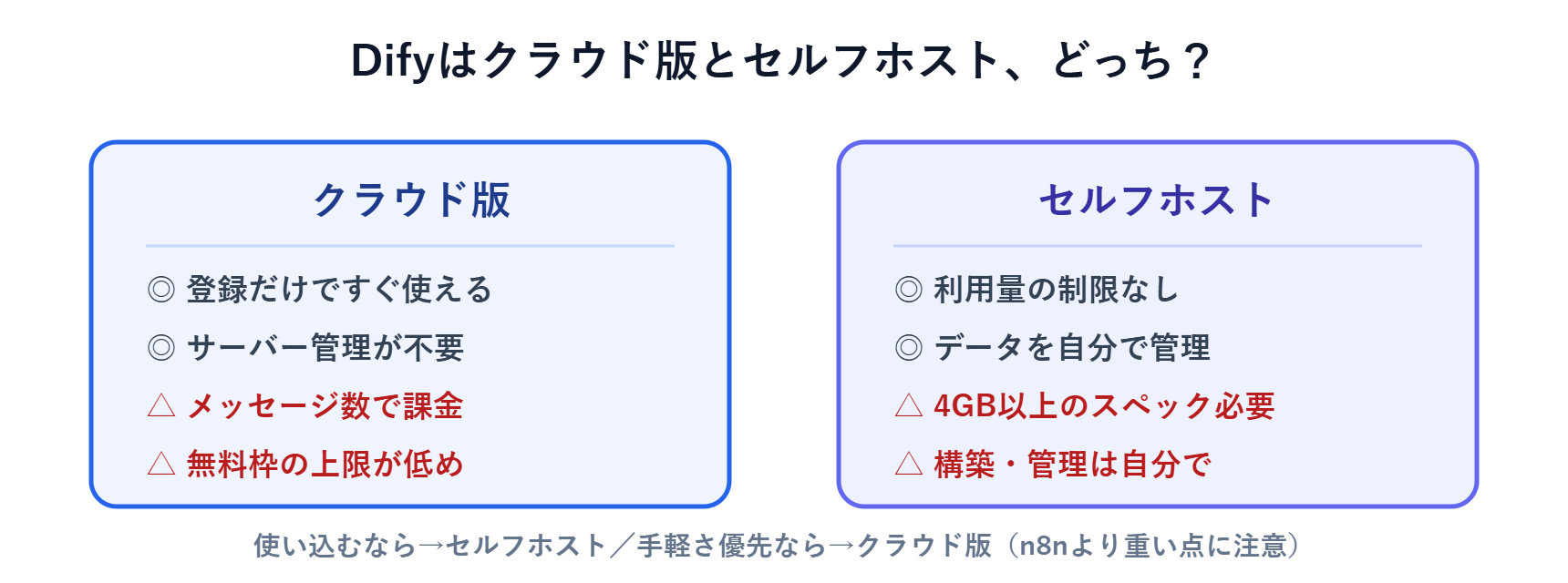
つまり「手軽さを取るならクラウド版、自由度とデータ管理を取るならセルフホスト」という関係です。
始める前に知っておきたい「Difyは少し重い」
ここは最初に必ず押さえてください。Difyは、Web画面・APIサーバー・データベース・Redis・Nginxなど複数の部品が連携して動く構成です。そのため、動かすのにそれなりのスペックが必要です。
公式では最低でも2CPU・4GBのメモリ、推奨は8GB以上とされています。もしn8nのセルフホストを2GBのVPSで試した経験があると、その感覚で選びがちですが、Difyを2GBで動かそうとすると起動しなかったり頻繁に落ちたりします。n8nより一回り余裕のあるプランを選ぶのがポイントです(n8nのセルフホスト手順はn8nをVPSでセルフホストする方法で解説しています)。
事前に準備するもの
構築を始める前に、必要なものを確認します。
- 操作する手元のPC: Windows / Mac どちらでもOK(サーバーにSSHで接続するだけ)
- VPS(仮想サーバー): Difyを動かす場所。OSはUbuntu 22.04を推奨
- スペック: メモリ4GB以上(推奨8GB)。Difyは重めなのでここをケチらない
手元のPCにUbuntuやDockerを入れる必要はありません。VPSはネット上に借りるLinuxのコンピュータで、そこにDifyを置いて動かします。
DifyセルフホストのVPS構築手順
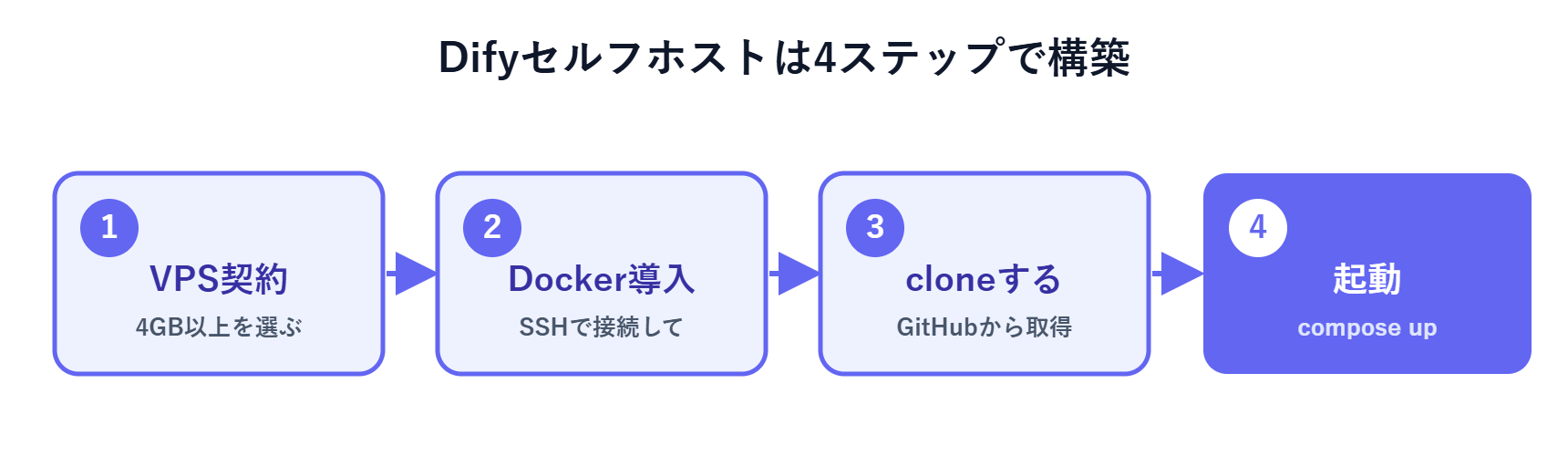
ここから実際の手順です。大きく4ステップで進みます。コマンドや仕様は2026年6月時点の情報です。実際の構築時は公式ドキュメントとあわせて確認してください。
① VPSを契約する
まずDifyを動かすVPSを契約します。国内サービスならConoHa VPSやXserver VPSが定番です。Difyは4GB以上が必要なので、4GBプラン以上を選択し、OSはUbuntu 22.04にしましょう。ここで2GBプランを選ぶと動かないので注意してください。
国内VPSの定番2社です。Difyは4GB以上が必要なので、プラン選びに注意してください。


② SSH接続してDockerをインストールする
契約後に発行されるIPアドレスとパスワードで、手元のPCのターミナルからサーバーに接続します(ssh root@サーバーのIPアドレス)。接続できたら、Docker公式のインストールスクリプトでDockerを入れます。
curl -fsSL https://get.docker.com | sh③ GitHubからDifyをcloneする
n8nと違い、DifyはGitHubのリポジトリを取得して使います。次のコマンドでソースを取得し、設定ファイルを用意します。
git clone https://github.com/langgenius/dify.git
cd dify/docker
cp .env.example .env
.env は設定ファイルです。まずはコピーしたままでも起動できます。
④ docker composeで起動して動作確認する
最後にDifyを起動します。
docker compose up -d初回は複数の部品をダウンロードするため、起動まで10分ほどかかることがあります。docker compose ps で各コンテナが動いているか確認できます。ブラウザでサーバーのアドレス(/install)にアクセスし、初期設定画面が表示されれば成功です。
公開運用で必須のセキュリティ対策
ここも絶対に飛ばさないでください。セルフホストしたDifyはインターネットに公開されるため、対策なしだと第三者にアクセスされる危険があります。
最低限やるべきは、リバースプロキシ(NginxやCaddy)の導入と、通信の暗号化(SSL/HTTPS化)です。特にDifyはログイン情報やAPIキー、ナレッジに登録した社内情報など、重要なデータを扱います。HTTPS化は必須と考えてください。
よくあるトラブルと対処
Difyのセルフホストで、初心者がつまずきやすい点をまとめます。
- コンテナが起動しない: 80番・3000番などのポートが他のアプリと競合しているのが定番の原因。使用中のポートを確認して空ける
- スペック不足で重い・落ちる: 前述の通り4GB未満が原因のことが多い。プランを上げる
- そもそもDockerが動いていない: Dockerが正しく起動しているか確認する
このあたりを知っておくだけで、構築でつまずく確率がぐっと下がります。
運用コストの目安
セルフホストでかかるのは基本的にVPS代だけです。ただしDifyは4GB以上が必要なので、2GBで足りるn8nより少し高めになります。とはいえ、無料枠を超えてDifyを本格的に使うなら、メッセージ課金のクラウド版より結局セルフホストの方が割安になるケースが多いです。
まずは無料のクラウド版で使い勝手を確かめ、本格運用の段階でセルフホストに移行する流れが現実的です。
まとめ:4GB以上のVPSから始めよう
DifyのセルフホストをVPSで構築する方法を解説しました。要点を整理します。
- 特徴: Difyは複数コンテナ構成で重め。4GB以上のVPSが必要
- 準備: 手元PCはWindows/Mac可、VPSはUbuntu・4GB以上
- 構築: VPS契約→Docker導入→GitHubからclone→docker compose で起動(4ステップ)
- 運用: リバースプロキシ+SSLでセキュリティ対策は必須
スペックさえ間違えなければ、手順どおりで構築できます。まずは4GB以上のVPSを契約するところから始めてみてください。セルフホストしたDifyをn8nと連携させれば、さらに自由度の高い自動化が作れます(詳しくはn8nとDifyを連携する方法で解説しています)。
最後までお読みいただきありがとうございました。あなたのDify活用の参考になれば嬉しいです。
参考情報(出典)
- Dify公式ドキュメント(Docker Composeでデプロイ)(2026年6月時点)
- Docker公式サイト(2026年6月時点)


コメント