※本記事にはプロモーション(アフィリエイト広告)が含まれます。
「n8nを実行回数を気にせず使い倒したい。でもセルフホストの手順が難しそう…」と感じていませんか? n8nはオープンソース版を自分のサーバーに置けば、実行回数の制限なく無料で使えます。本記事では、クラウド版との違いから、VPS契約・Docker構築・運用・セキュリティ対策までを図解付きで解説します。n8nがどんなツールか曖昧な方は、先にn8nとDifyの違いを5項目で徹底比較もご覧ください。
n8nのセルフホストとは?クラウド版との違い
セルフホストとは、自分で用意したサーバーでn8nを動かすことです。n8nには公式のクラウド版もありますが、こちらは実行回数に応じて課金されます。
一方セルフホストは、オープンソース版を使うためソフトウェア自体は無料です。かかるのはサーバー代だけで、ワークフローの実行回数は無制限。たくさん自動化を動かす人ほど、セルフホストが割安になります。
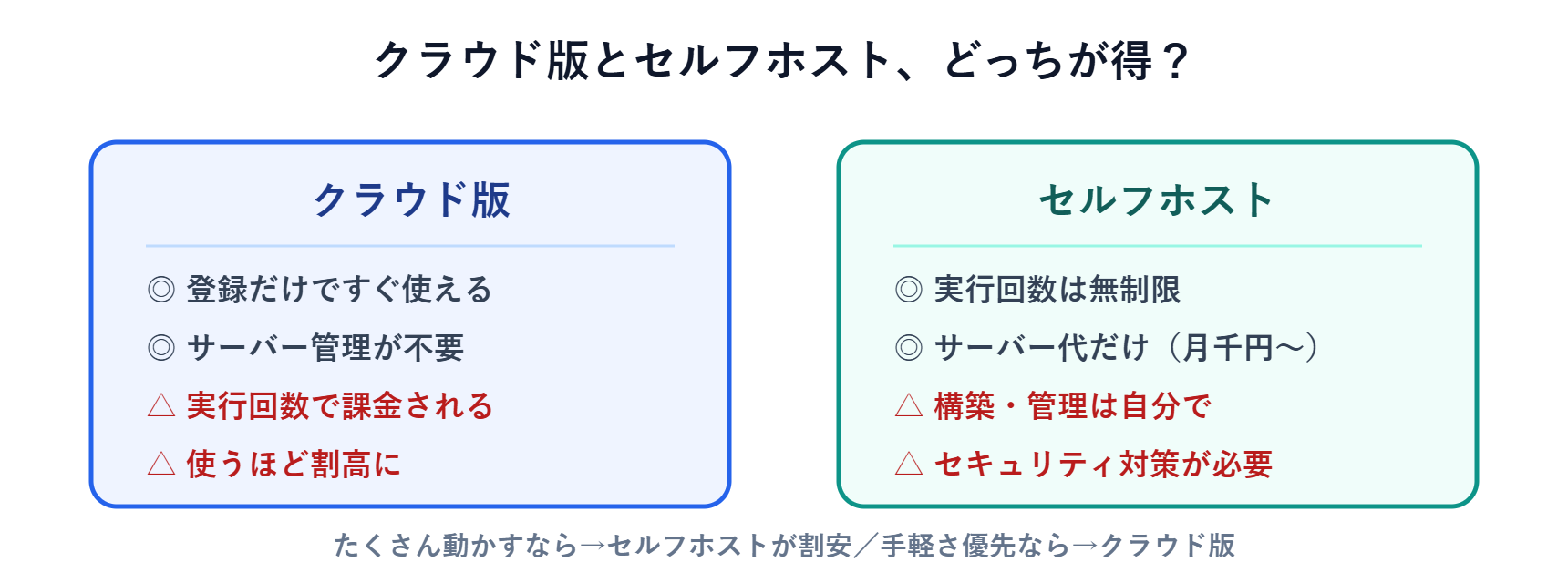
つまり「手軽さを取るならクラウド版、コストと自由度を取るならセルフホスト」という関係です。
セルフホストが向いている人・向かない人
セルフホストは万人向けではありません。判断の軸をはっきりさせておきましょう。
向いている人
- ワークフローの実行回数が多く、クラウド版だと割高になる
- サーバー代だけに抑えてコストを下げたい
- データを自分の管理下に置きたい
向かない人
- とにかく手軽に始めたい(サーバー管理をしたくない)
- まずお試しで触ってみたいだけ
「まず試すだけ」なら、自分のPC(Windows / Mac)にDocker Desktopを入れてローカルで動かす方法もあります。ただしPCを起動している間しか動かず、外部公開もできません。24時間自動化を動かす本番運用ならVPS、と覚えておきましょう。
事前に準備するもの
構築を始める前に、必要なものを確認します。
- 操作する手元のPC: Windows / Mac どちらでもOK(サーバーにSSHで接続するだけ)
- VPS(仮想サーバー): n8nを実際に動かす場所。OSはUbuntu 22.04を推奨
- 推奨スペック: 最低でCPU1コア・メモリ1GB。安定運用は2コア・2GB以上が目安
ここで誤解しやすいのが、手元のPCにUbuntuを入れる必要はないという点です。VPSはネット上に借りるLinuxのコンピュータで、あなたはWindows/Macからそこに接続して操作します。Ubuntuを推奨するのは、Dockerのインストール情報が最も豊富で、詰まっても解決しやすいからです。
n8nセルフホストの構築手順
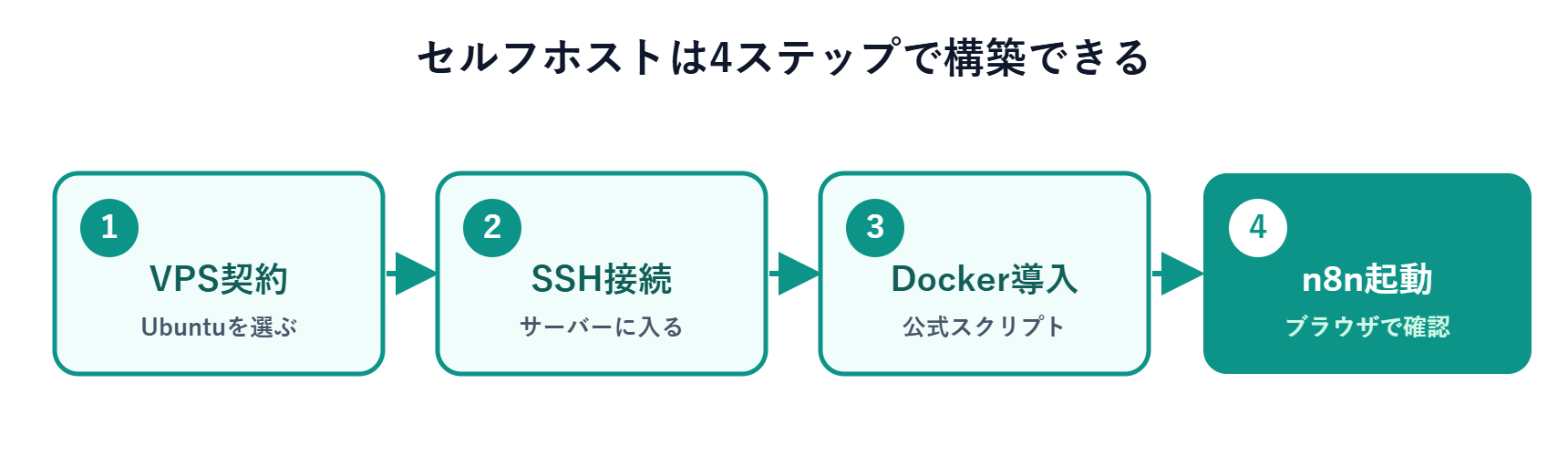
ここから実際の手順です。大きく4ステップで進みます。なお、コマンドや仕様は2026年6月時点の情報です。実際の構築時は公式ドキュメントとあわせて確認してください。
① VPSを契約する
まずn8nを動かすVPSを契約します。国内サービスならConoHa VPSやXserver VPSが定番で、管理画面が分かりやすく初心者にも扱いやすいです。契約時にOSはUbuntu 22.04を選択し、スペックは2GBプラン以上を選びましょう。
国内VPSの定番2社です。どちらもUbuntuを選べて、管理画面も分かりやすいです。


② SSHでサーバーに接続する
契約後に発行されるIPアドレスと初期パスワードを使い、手元のPCのターミナルからサーバーに接続します。WindowsならPowerShell、Macならターミナルで ssh root@(サーバーのIPアドレス) と入力すれば接続できます。
③ DockerとDocker Composeをインストールする
サーバーに接続したら、n8nを動かすためのDockerを入れます。Docker公式のインストールスクリプトを使うのが簡単です。
curl -fsSL https://get.docker.com | shこのコマンド1行でDockerと、複数のコンテナをまとめて管理するDocker Composeが入ります。
④ n8nを起動して動作確認する
最後にn8nを起動します。docker-compose.yml などの設定ファイルを用意し、docker compose up -d を実行すると、n8nが立ち上がります。ブラウザでサーバーのアドレスにアクセスし、n8nの初期設定画面が表示されれば成功です。
公開運用で必須のセキュリティ対策
ここは絶対に飛ばさないでください。セルフホストしたn8nはインターネットに公開されるため、対策なしだと第三者にアクセスされる危険があります。
最低限やるべきは、リバースプロキシ(NginxやCaddy)の導入と、通信の暗号化(SSL/HTTPS化)です。Caddyを使えば、Let’s Encryptという無料のSSL証明書が自動で設定され、比較的簡単にHTTPS化できます。「設定ファイル3つ(docker-compose.yml・.env・Caddyfile)をVPSに置いて起動する」構成が、初心者にも扱いやすく定番です。
セルフホストの運用コストの目安
気になるコストですが、セルフホストでかかるのは基本的にVPS代だけです。2GBプランなら月1,000円前後から運用できます。
クラウド版は実行回数ベースの課金なので、自動化をたくさん動かすほど料金が膨らみます。一方セルフホストは何回実行しても料金は変わりません。毎月たくさんワークフローを回すなら、セルフホストの方が確実に割安になります。
つまずきやすいポイント
最後に、初心者が引っかかりやすい点を先回りでお伝えします。
- ファイアウォール(ポート)の開放忘れ: n8nが使うポートが閉じていると画面が開かない
- SSL未設定で警告が出る: HTTPS化しないとブラウザに「保護されていない通信」と表示される
- スペック不足で重い: 1GBだと動作が不安定なことがある。2GB以上が安心
このあたりを知っておくだけで、構築でつまずく確率がぐっと下がります。
まとめ:まずはVPS契約から始めよう
n8nのセルフホスト方法を、判断軸から手順まで解説しました。要点を整理します。
- 向き不向き: たくさん動かす・コストを抑えたいならセルフホスト
- 準備: 手元PCはWindows/Mac可、VPSはUbuntu・2GB以上
- 構築: VPS契約→SSH接続→Docker導入→n8n起動(4ステップ)
- 運用: リバースプロキシ+SSLでセキュリティ対策は必須
セルフホストは難しそうに見えますが、手順どおり進めれば数十分で立ち上がります。まずはVPSを契約するところから始めてみてください。構築したn8nにDifyを組み合わせれば、さらに高度な自動化も作れます(詳しくはn8nとDifyを連携する方法で解説しています)。
最後までお読みいただきありがとうございました。あなたの自動化環境づくりの参考になれば嬉しいです。
参考情報(出典)
- n8n公式ドキュメント(セルフホスト)(2026年6月時点)
- Docker公式サイト(2026年6月時点)
コメント