※本記事にはプロモーション(アフィリエイト広告)が含まれます。
「n8nとDifyを連携させたいけれど、どう設定すればいいの?」と悩んでいませんか。この2つは組み合わせると、AIを使った業務自動化を一気に実現できます。本記事では、n8n→Dify/Dify→n8nの双方向の連携手順を、必要な準備から順番に解説します。なお、2つのツールの違いから知りたい方は、先にn8nとDifyの違いを5項目で徹底比較もあわせてご覧ください。
n8nとDifyは連携できる?まず全体像を理解する
結論として、n8nとDifyはAPIを通じて双方向に連携できます。連携の方向は2つあります。
- n8n → Dify: n8nのワークフローの途中でDifyのAIを呼び出す
- Dify → n8n: Difyのアプリからn8nのワークフローを起動する
役割を整理すると、n8nは複数の処理をつなぐ「ワークフローの司令塔」、DifyはAIによる要約・分類などを担う「AI処理担当」です。この主従をどう組むかで、連携の方向が決まります。
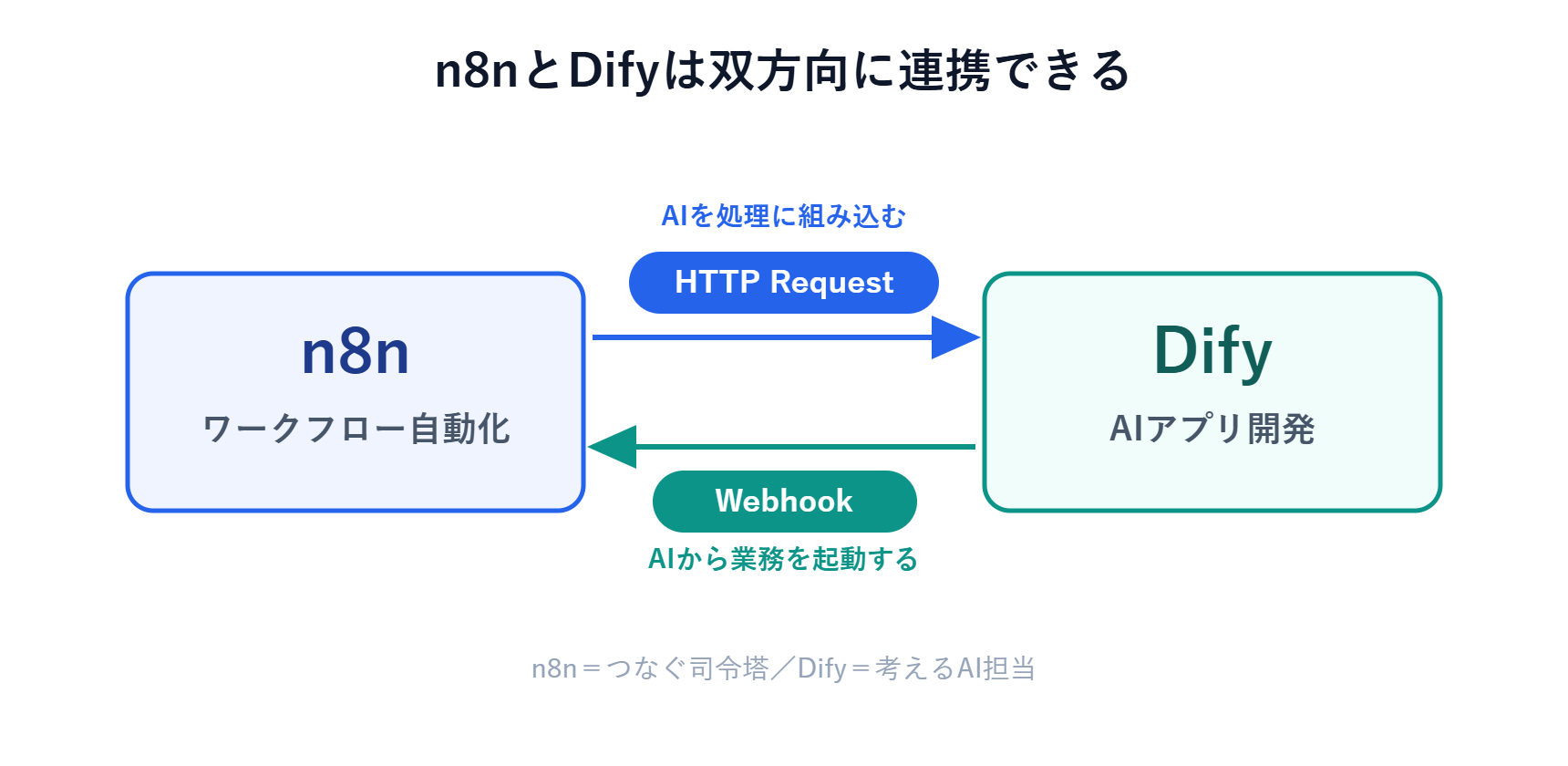
どちらの方向でも、つなぐ仕組みは「APIで相手を呼び出す」という点で共通しています。次の章から、まず必要な準備を確認しましょう。
連携の前に準備するもの
連携を始める前に、以下の3つを用意します。どれも数分でそろえられます。
- Difyのアカウントとアプリ: 連携したいワークフローやチャットボットを作成済みにしておく
- DifyのAPIキー: Dify管理画面でアプリを開き、左メニューの「APIアクセス」から発行する
- n8nの環境: クラウド版・セルフホスト版どちらでも可
特にDifyのAPIキーは連携の鍵になります。APIキーはアプリごとに発行される点に注意してください。発行したキーは後で使うので、安全な場所に控えておきましょう。
n8nからDifyを呼び出す手順(AIを処理に組み込む)
最初に、n8nのワークフローからDifyのAIを呼び出す方法です。これが最もよく使う連携パターンです。なお、API仕様は2026年6月時点の情報です。最新の仕様は必ず公式ドキュメントで確認してください。
DifyでAPIキーを発行する
連携したいDifyアプリを開き、「APIアクセス」画面でAPIキーを発行します。発行されたキーは app- から始まる文字列です。あわせて、画面に表示されるベースURL(通常は https://api.dify.ai/v1)も確認しておきましょう。
n8nにHTTP Requestノードを追加・設定する
n8nのワークフローに「HTTP Request」ノードを追加し、次のように設定します。
- メソッド: POST
- URL:
https://api.dify.ai/v1/workflows/run(ワークフロー型アプリの場合) - 認証ヘッダー:
Authorization: Bearer app-(発行したAPIキー) - ボディ: JSON形式で
inputs(入力データ)とresponse_modeを指定
チャットボット型のアプリを呼び出す場合は、エンドポイントが chat-messages 系に変わります。自分のアプリの種類に合わせて選びましょう。
動作確認とよくあるエラー
設定後、ノードを実行してDifyから応答が返ればOKです。うまくいかない場合に多いのが、認証エラー(401)です。これはAPIキーの貼り間違いや、Bearer の後ろのスペース漏れが原因のことがほとんどです。キーを再確認し、Difyアプリが公開状態になっているかもチェックしましょう。
Difyからn8nを呼び出す手順(AIから業務を起動する)
次に、逆方向です。Dify側で受け取った内容を起点に、n8nのワークフローを動かします。
n8nでWebhookノードを用意する
n8nで新しいワークフローを作り、トリガーに「Webhook」ノードを置きます。すると、そのワークフロー専用の受け取り用URL(Webhook URL)が発行されます。このURLが、Difyからの呼び出し口になります。
DifyのワークフローからWebhook URLを叩く設定
Difyのワークフロー内に「HTTPリクエスト」系のノードを追加し、先ほどのn8nのWebhook URLへPOSTする設定にします。これで、Difyの処理結果をn8nに渡せるようになります。たとえばDifyがAIで分類した結果を、n8nがSlackやスプレッドシートにつなぐといった流れです。
動作確認のポイント
Difyを実行したときに、n8n側のWebhookが反応すれば成功です。反応しない場合は、URLのコピー漏れや、n8nのワークフローが「アクティブ」になっていないことが原因として多いです。テスト用URLと本番用URLが分かれている点にも注意しましょう。
どっちの方向を使う?目的別の使い分け
2つの方向は、作りたいものによって選びます。判断基準はシンプルです。
- AIの処理結果を業務に流したい → n8nからDifyを呼び出す: 例「問い合わせメールをAIで要約して、担当者に通知する」
- AIとの対話を起点に業務を動かしたい → Difyからn8nを呼び出す: 例「チャットボットが受けた依頼を、n8nが各システムに振り分ける」
実務では、ユーザーと接する入口がチャットならDify→n8n、裏側の自動処理が主役ならn8n→Dify、と考えると整理しやすいです。迷ったら、まず使う頻度の高いn8n→Difyから試すのがおすすめです。
連携でできることの例
n8nとDifyの連携で実現できることを、いくつか挙げます。
- 問い合わせメールの自動要約と通知: 届いたメールをDifyが要約し、n8nがチャットに転送する
- 問い合わせ内容の自動分類と振り分け: Difyが内容を分類し、n8nが担当部署ごとに振り分ける
- 情報収集とレポート化: n8nが集めた記事をDifyが要約し、定期レポートを作る
このように、Difyの「考える力」とn8nの「つなぐ力」を組み合わせると、単体では難しい自動化が作れます。
ここで挙げた以外にも作れるものがあります。代表的な3つはn8nとDifyの組み合わせで作れる3つのもの(RAG・MCP・ローカルAI)で実例つきで紹介しています。
無料で連携を試すならセルフホストが安心
連携の動作確認では、APIを何度も実行することになります。クラウド版は実行回数やメッセージクレジットに上限があるため、気兼ねなく試すならセルフホストがおすすめです。
n8nもDifyもオープンソース版を自分のサーバーに置けば、回数を気にせず無料で検証できます。必要なのは月1,000円前後のVPS(仮想サーバー)だけです。国内サービスならConoHa VPSやXserver VPSが定番で、どちらもDockerでのインストール手順が公式に用意されています。
各サービスの詳細や最新の料金は、公式ページで確認できます。


まずクラウド版で連携の感覚をつかみ、本格的に作り込む段階でセルフホストに移行する、という流れが現実的です。
まとめ:まずはn8n→Difyから試してみよう
n8nとDifyの連携方法を、双方向で解説しました。要点を整理します。
- 準備: Difyアプリ・APIキー・n8n環境の3つをそろえる
- n8n→Dify: n8nのHTTP RequestノードからDifyのAPIをBearer認証で呼び出す
- Dify→n8n: n8nのWebhook URLを、Dify側から叩く
- 使い分け: 処理結果を流すならn8n→Dify、対話起点ならDify→n8n
最初はn8n→Difyの連携が分かりやすいので、そこから試してみてください。API仕様は変わることがあるので、設定時は公式ドキュメントとあわせて進めると安心です。
最後までお読みいただきありがとうございました。あなたのAI自動化づくりの参考になれば嬉しいです。
参考情報(出典)
- Dify公式ドキュメント(API)(2026年6月時点)
- n8n公式サイト(2026年6月時点)

コメント